
Galería de skins para Zumbidapp
Skins oficiales para cambiar el aspecto completo de Zumbidapp, gratis y hechas por nuestro equipo con diseños propios. Descarga la que te guste e instálala en un minuto.
Cómo instalar una skin
- Pulsa Descargar en la skin que quieras. Se guardará un archivo
.zskinen tu dispositivo (en el móvil, normalmente en la carpeta Descargas). - Abre Zumbidapp y ve a ⋮ → Skins… → Instalar una skin desde archivo…
- Elige el archivo descargado. La skin se instala y se pone al momento.
Puedes tener todas las que quieras instaladas y cambiar entre ellas desde el mismo menú. Las skins se guardan solo en tu dispositivo y no cambian lo que ven tus amigos: cada uno elige la suya.
Skins para descargar
-
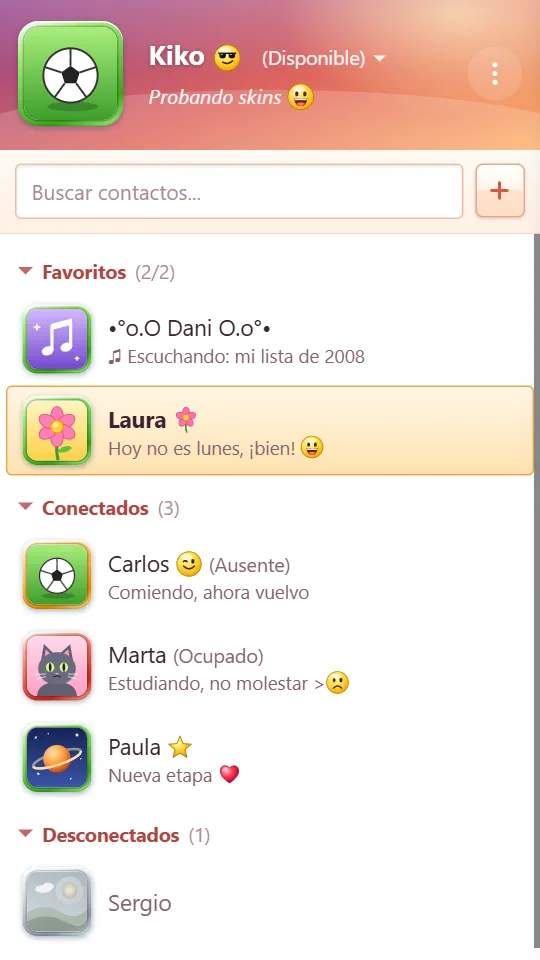
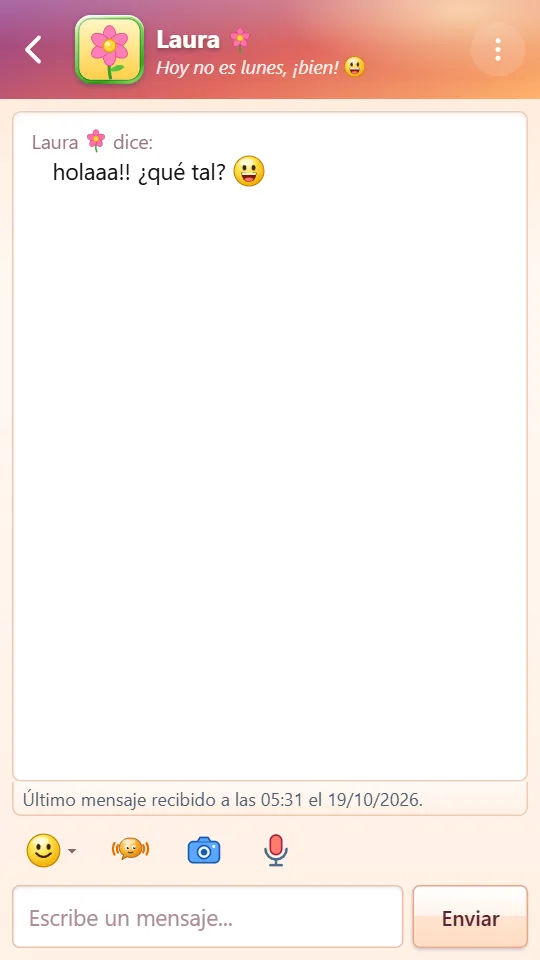
Atardecer
Naranjas, rosas y morados de una tarde de verano en la playa. Cálida y alegre.
Descargar -
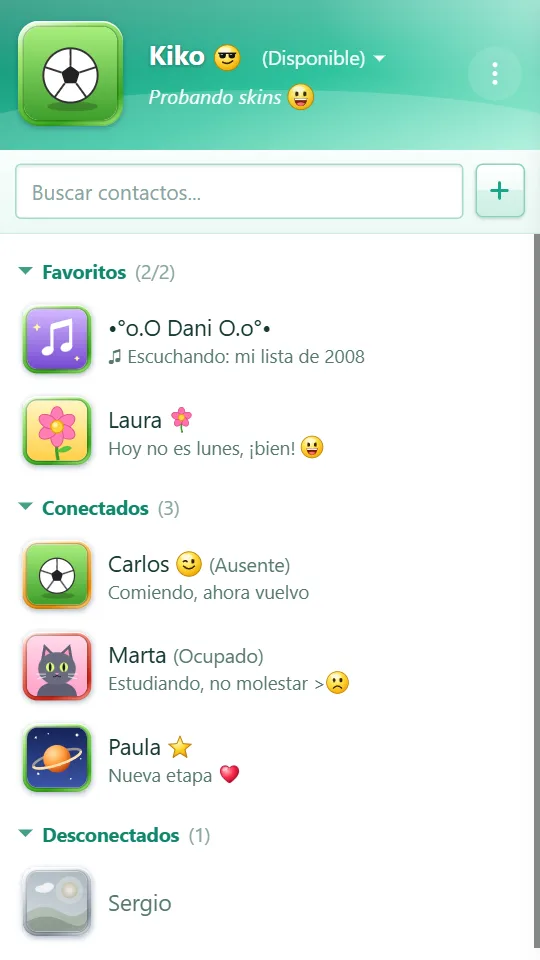
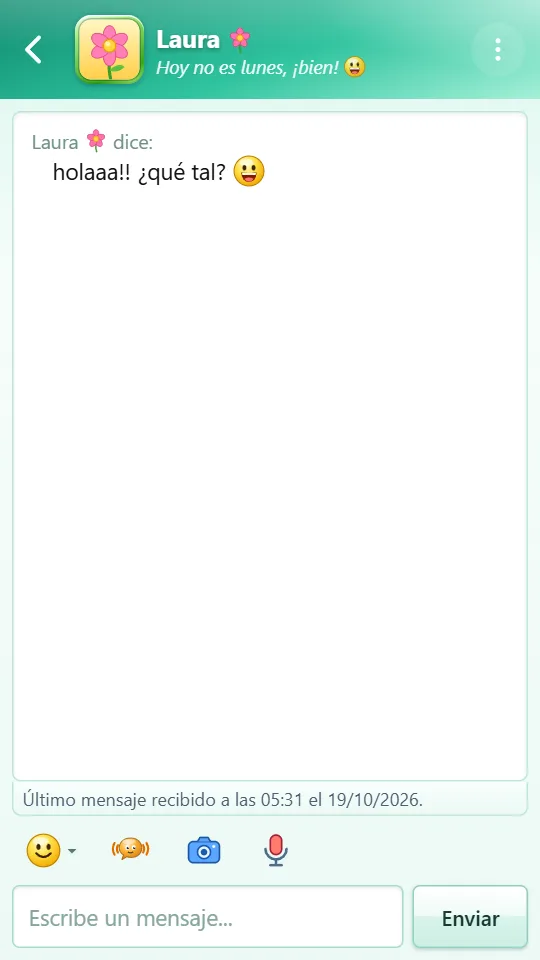
Menta
Verde agua fresco y limpio. Perfecta si te gusta una app luminosa pero que no canse la vista.
Descargar -
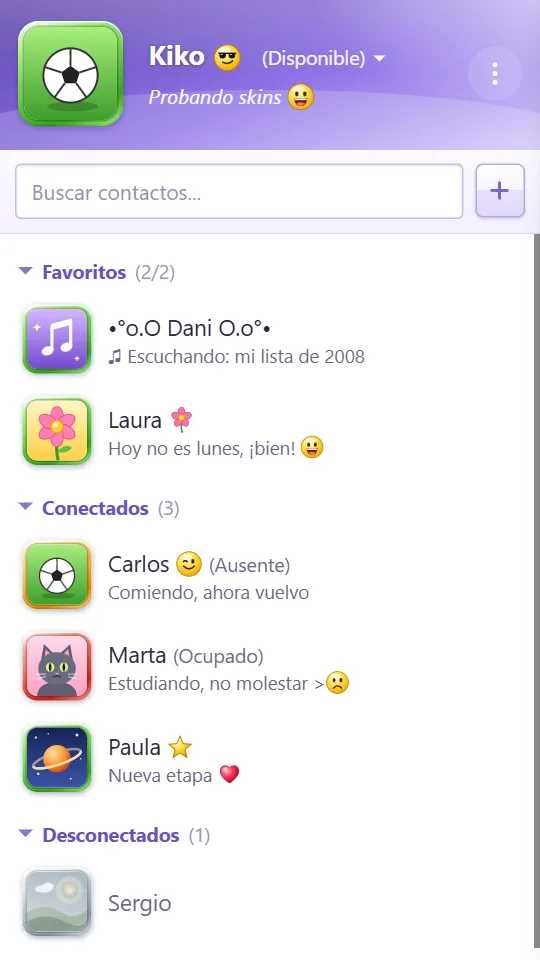
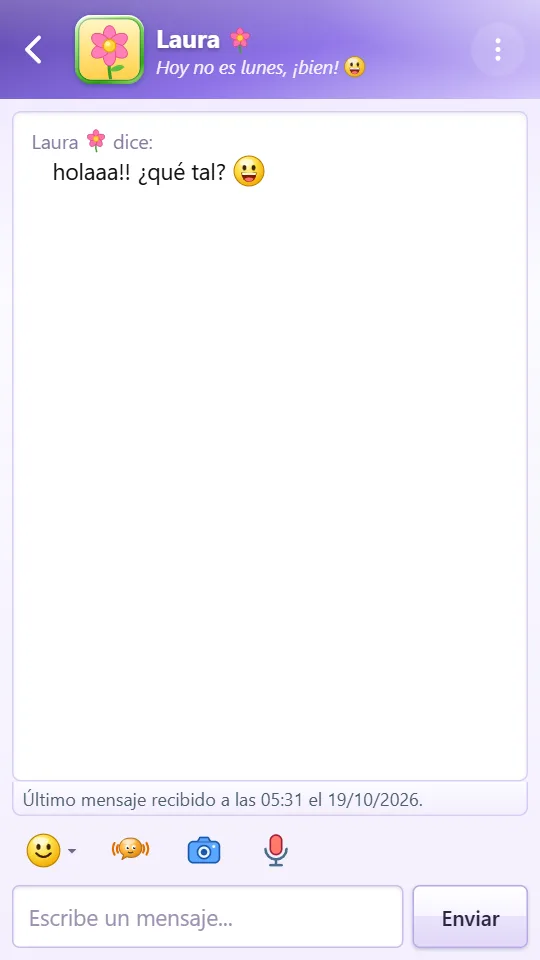
Lavanda
Lilas suaves y tranquilos para conversaciones sin prisa.
Descargar -
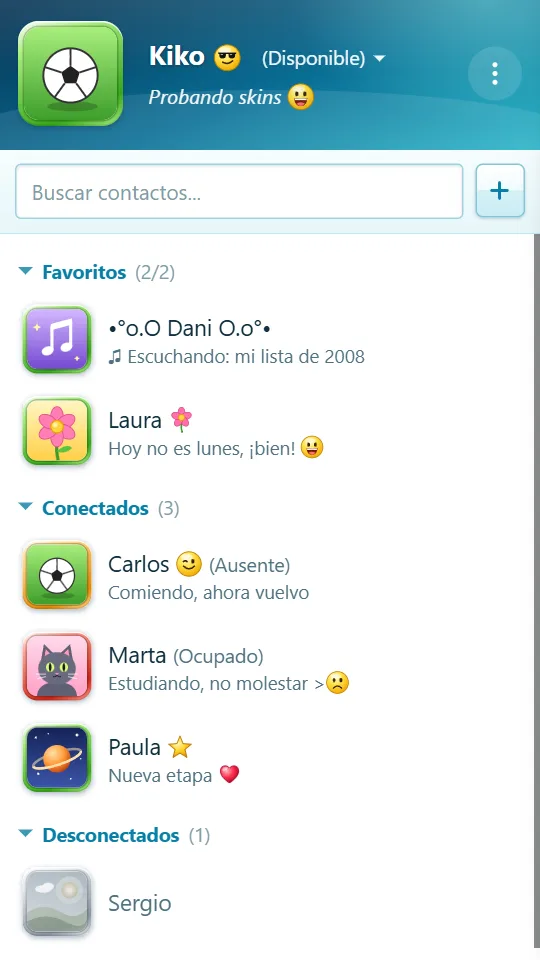
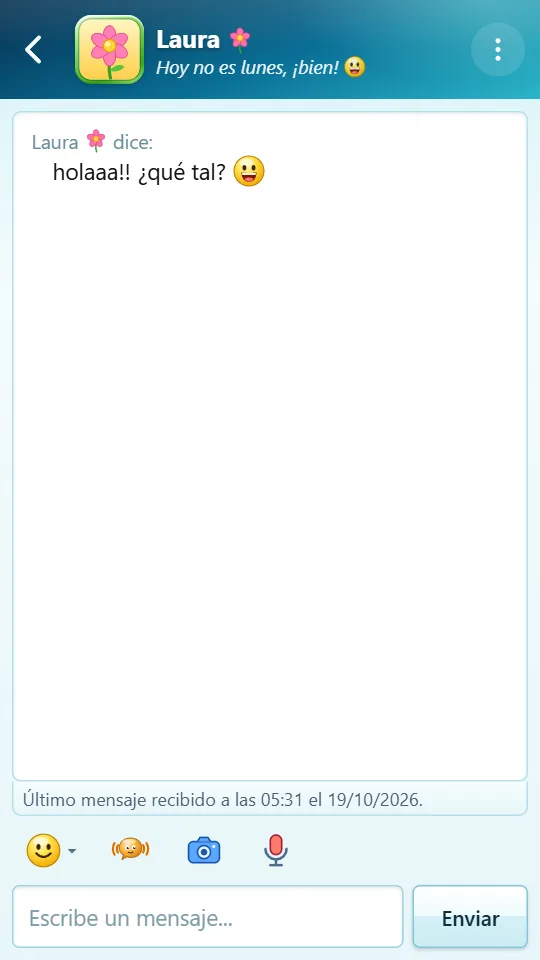
Océano
Turquesas y azules profundos, con la cabecera como el fondo del mar.
Descargar -
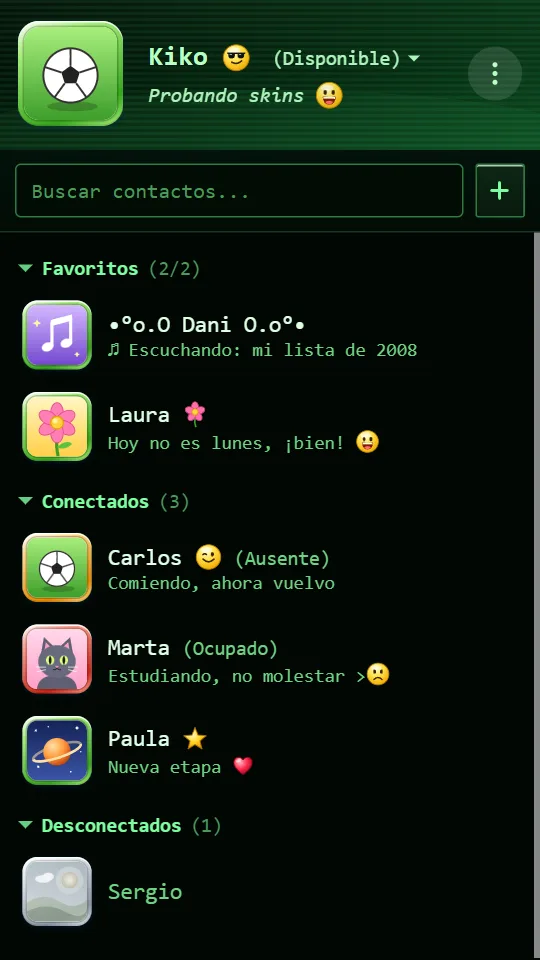
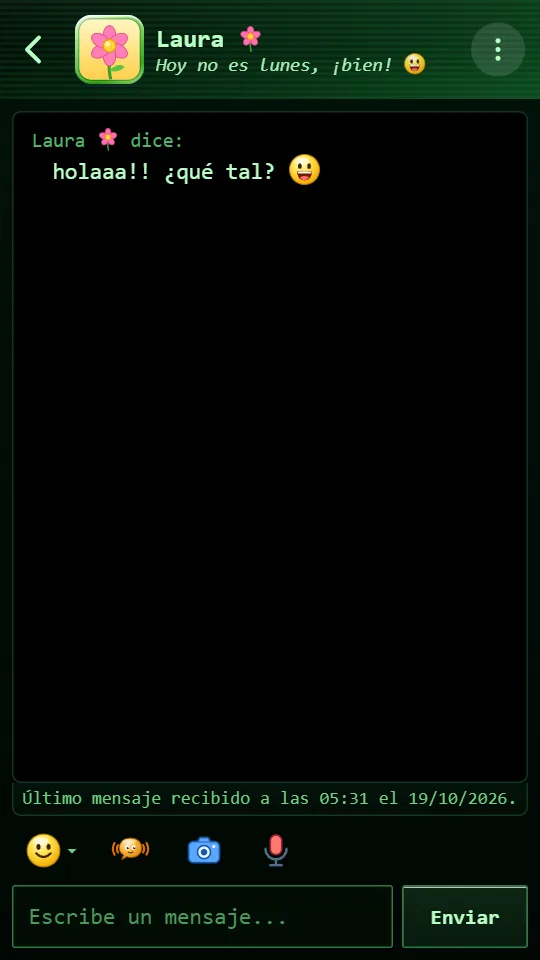
Terminal
Verde fósforo sobre negro y letra de máquina, como los ordenadores de antes. Ideal para la noche.
Descargar -
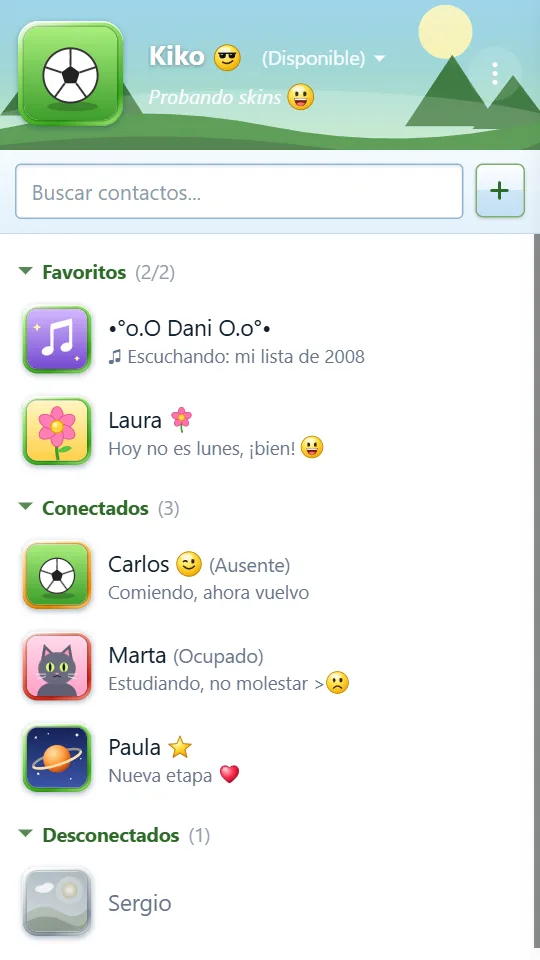
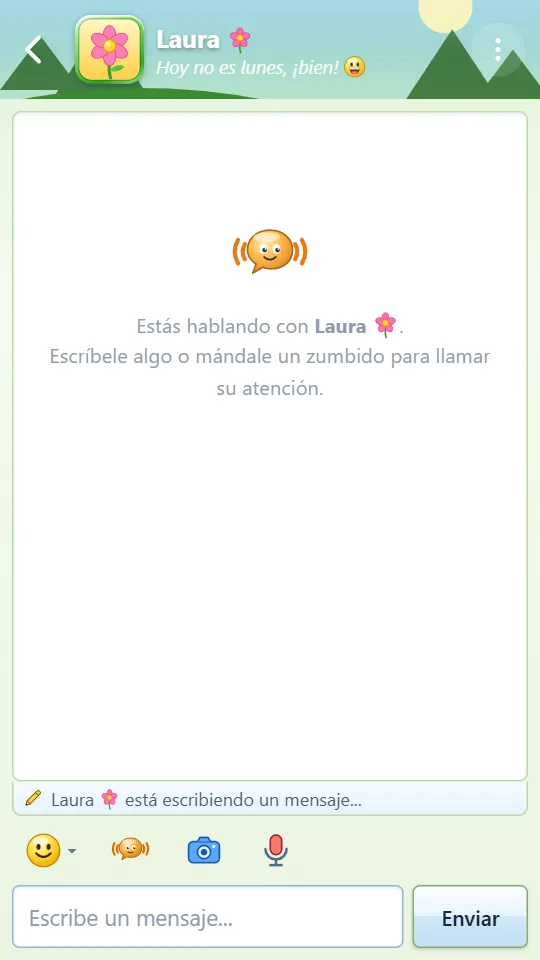
Bosque
Verdes de bosque con una cabecera dibujada y un emoticono nuevo, el pulgar arriba
Descargar(Y). Es también la skin de ejemplo del kit para crear skins.
Las que ya vienen en la app
Estas tres no hace falta descargarlas: están en ⋮ → Skins… desde el primer día.
-
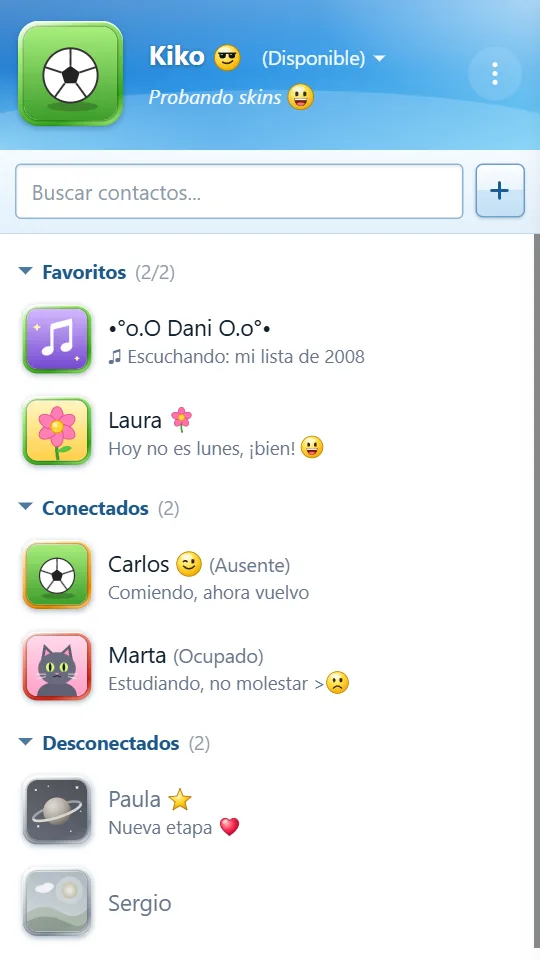
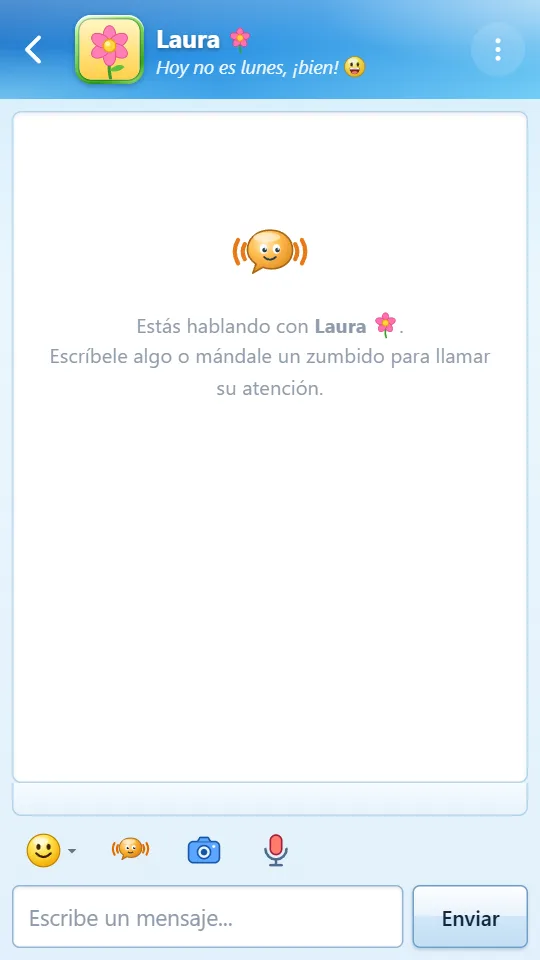
Aero clásico
El aspecto de siempre: cielo azul, cristal y brillos.
✓ Incluida en la app -
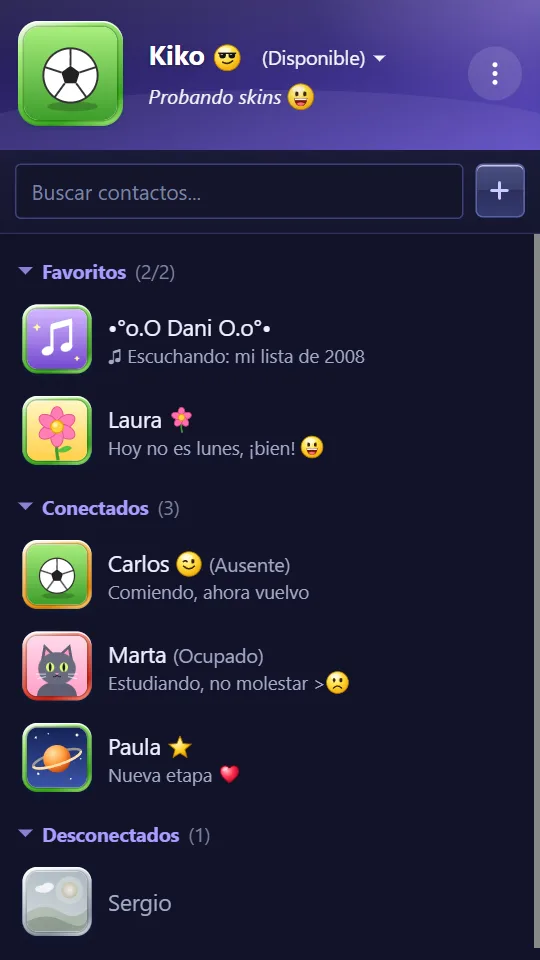
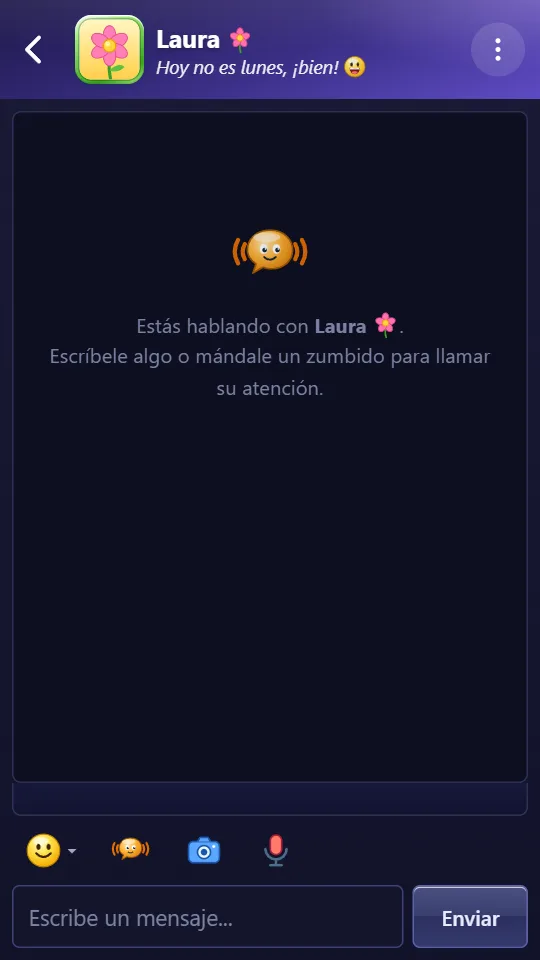
Noche
Morados y azules oscuros para chatear de madrugada, con estrellitas en la pantalla de entrada.
✓ Incluida en la app -
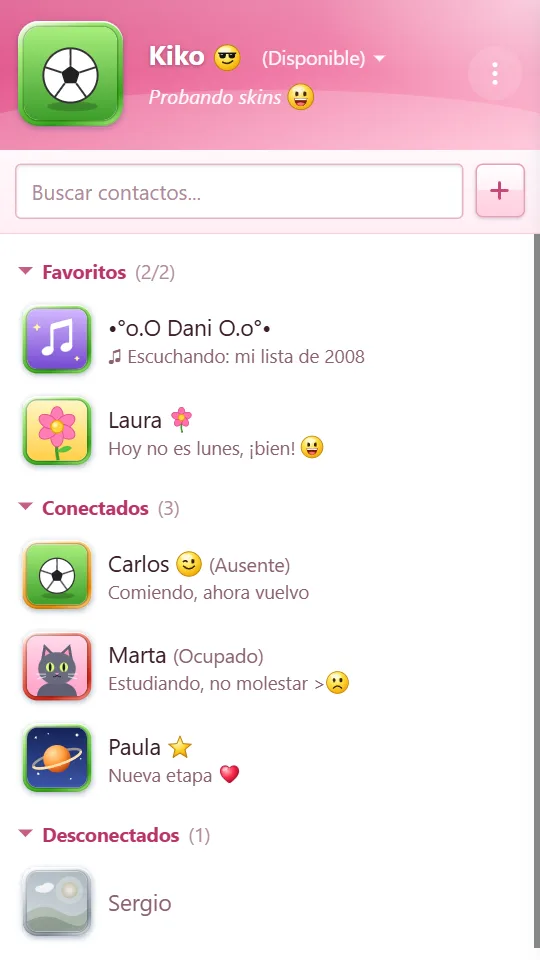
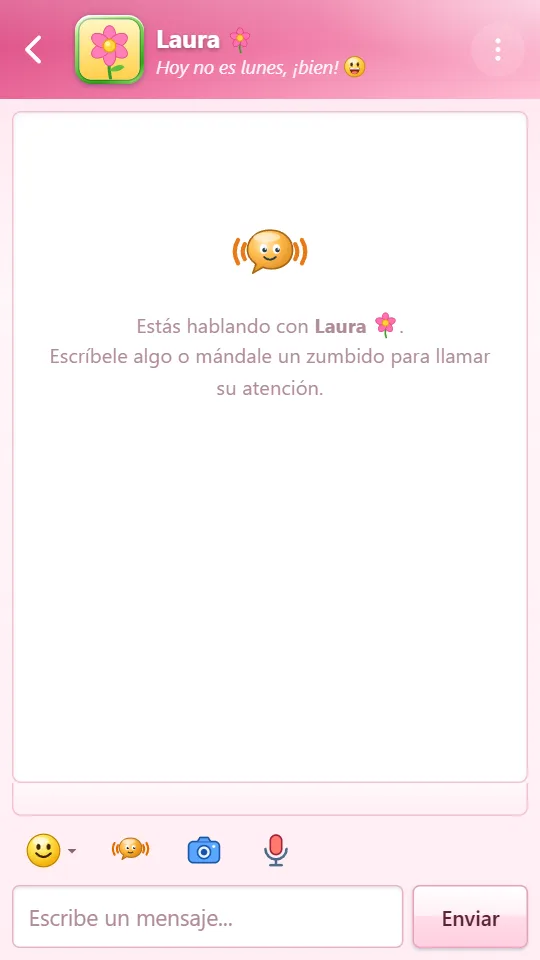
Sakura
Rosa de cerezo con pétalos que caen en la pantalla de entrada.
✓ Incluida en la app
¿Quieres hacer la tuya?
Cualquiera puede crear una skin: no hace falta programar, solo elegir colores y, si quieres, imágenes y sonidos. Sigue el tutorial para crear tu primera skin en 20 minutos o lee la guía de skins y sonidos.