
Cómo instalar Zumbidapp en iPhone, Android y ordenador
Zumbidapp funciona en cualquier móvil, tablet u ordenador con un navegador moderno, sin descargar nada. Pero si la pones en tu pantalla de inicio, se abre como una app más, a pantalla completa y con notificaciones. Así se hace en cada dispositivo.
En iPhone y iPad
En iPhone y iPad, Zumbidapp se instala desde Safari (en las versiones recientes de iOS también desde otros navegadores, pero Safari es lo más seguro):
- Abre Safari y entra en zumbidapp.com/app.
- Pulsa el botón Compartir (el cuadrado con una flecha hacia arriba). En el iPhone está abajo; en el iPad, arriba a la derecha.
- Baja en el menú y elige Añadir a pantalla de inicio.
- Pulsa Añadir. Aparecerá el icono de Zumbidapp con tus demás apps.
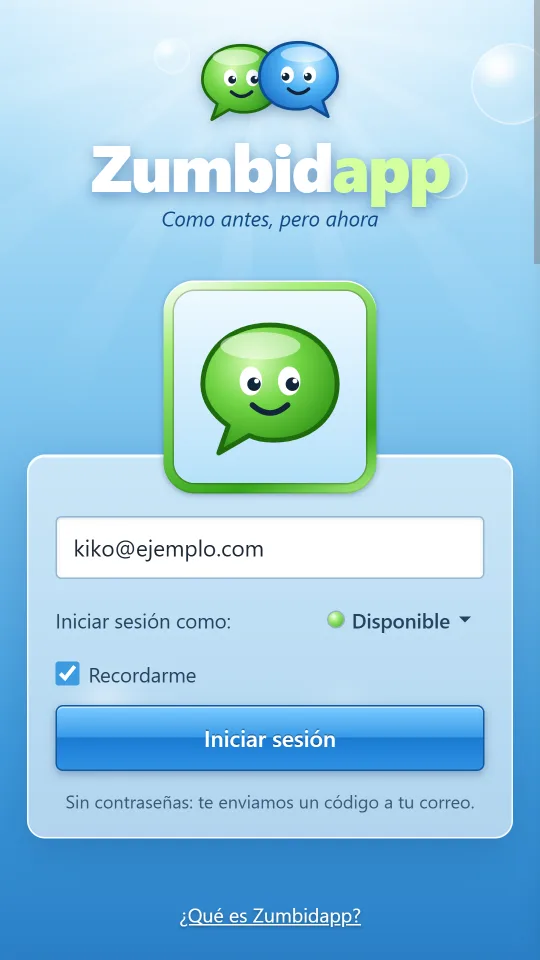
- Abre Zumbidapp desde ese icono y entra con tu correo. La app instalada tiene su propio espacio, así que tendrás que entrar una vez aunque ya lo hubieras hecho en Safari.
En Android
Con Google Chrome
- Abre zumbidapp.com/app en Chrome.
- En la pantalla de entrada verás el aviso «Ponla en tu pantalla de inicio» con un botón Instalar. Púlsalo.
- Si no aparece, abre el menú de Chrome (los tres puntos de arriba a la derecha) y elige Añadir a pantalla de inicio o Instalar aplicación.
Desde Google Play
Zumbidapp tendrá muy pronto su versión en Google Play, con cámara, vibración y notificaciones nativas. Tu cuenta es la misma: entra con el mismo correo y tendrás a todos tus contactos.
En el ordenador
En Windows, Mac o Linux basta con abrir zumbidapp.com/app en Chrome, Edge, Firefox o Safari. Si quieres tenerla como una ventana aparte, en Chrome y Edge busca el icono de instalar en la barra de direcciones (una pantalla con una flecha) o usa el menú ⋮ → Añadir a la pantalla de inicio de la propia Zumbidapp.
En pantallas grandes verás la lista de contactos y la conversación a la vez. Y sí: el zumbido también hace temblar la ventana del ordenador.
Usar la misma cuenta en varios dispositivos
Puedes entrar con tu correo en el móvil, la tablet y el ordenador a la vez. Los mensajes nuevos llegan a todos los dispositivos conectados. Ten en cuenta que el historial de cada conversación se guarda en cada dispositivo, así que un móvil nuevo empieza con las conversaciones vacías.
Si algo no funciona
- No me llega el código: revisa la carpeta de spam y que el correo esté bien escrito. Solo se puede pedir un código por minuto.
- No me salen las notificaciones: comprueba en ⋮ → Notificaciones… que están activadas y, en los ajustes del móvil, que el navegador o la app tienen permiso para mostrar avisos. En iPhone, recuerda que tiene que estar en la pantalla de inicio.
- No se oye el micrófono en las notas de voz: tu navegador te pidió permiso para usar el micrófono la primera vez; si lo denegaste, actívalo en los ajustes del sitio.
Más dudas resueltas en las preguntas frecuentes.