
Skins y sonidos: personaliza tu Zumbidapp
Zumbidapp es tuya: puedes cambiarle el aspecto entero con skins y poner los sonidos que quieras para los mensajes, los zumbidos y los avisos. Todo se guarda solo en tu dispositivo.
Cambiar de skin
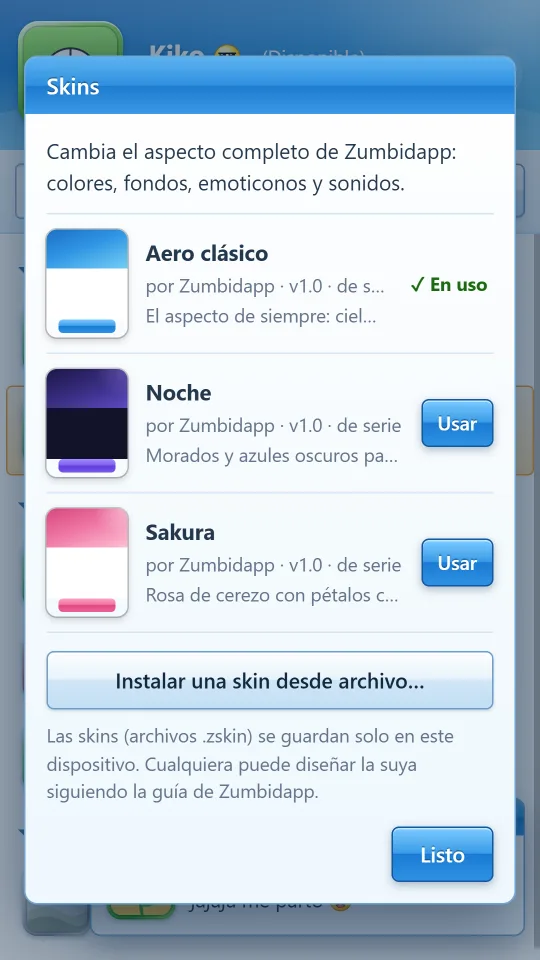
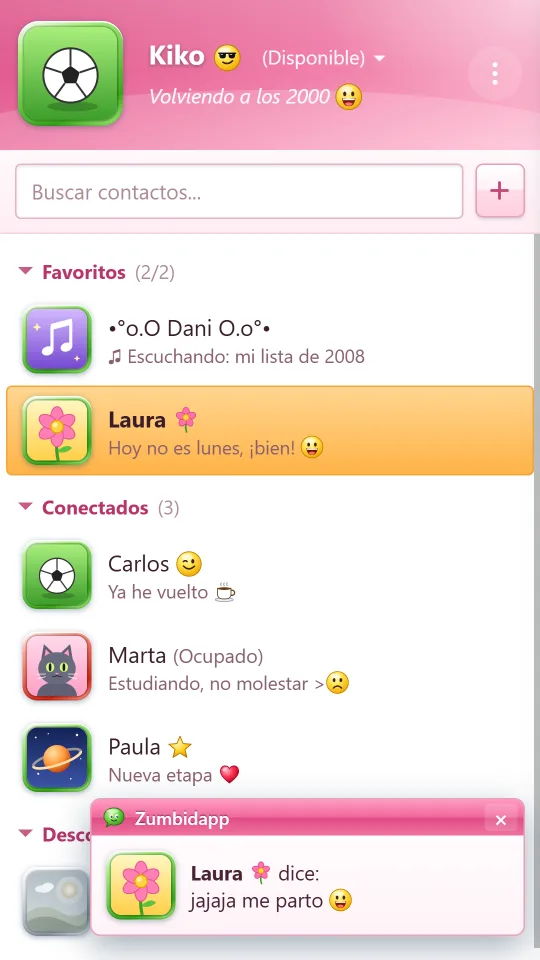
Una skin cambia los colores, los fondos, el logo, las mascotas, los emoticonos y hasta los sonidos de la app. Zumbidapp trae tres de serie:
- Aero clásico: cielo azul, cristal y brillos, el aspecto de siempre.
- Noche: tonos oscuros para chatear de madrugada sin deslumbrarte.
- Sakura: rosas y blancos de flor de cerezo.
Para cambiarla, ve a ⋮ → Skins…, elige una y pulsa Usar. El cambio es instantáneo.
Instalar una skin nueva
Las skins son archivos con la extensión .zskin. Si alguien te pasa una, guárdala en tu dispositivo y ve a ⋮ → Skins… → Instalar una skin desde archivo…. Puedes probar con nuestra skin de ejemplo, Bosque, en tonos verdes.
Las skins no se descargan de internet ni pueden cargar nada de fuera: todo lo que necesitan va dentro del propio archivo, y la app rechaza cualquier skin que intente otra cosa.
Poner tus propios sonidos
En ⋮ → Sonidos… puedes cambiar cada uno de los cuatro sonidos de la app por un archivo de audio de tu dispositivo:
- Al iniciar sesión.
- Un contacto inicia sesión.
- Mensaje nuevo.
- Zumbido.
Valen los formatos de audio habituales (MP3, M4A, OGG, WAV…). Cada sonido puede ocupar hasta 3 MB y se corta a los 8 segundos, para que un aviso no se convierta en una canción entera. Desde el mismo menú puedes quitar tu sonido para volver al original, o desactivar los sonidos de la app.
Tus sonidos se guardan solo en tu dispositivo: nunca se envían a nuestro servidor ni a tus contactos. Si usas una skin que trae sonidos, los que pongas tú mandan sobre los de la skin.
Crea tu propia skin
Si te gusta diseñar, puedes hacer tu skin y compartirla con tus amigos. No hace falta saber programar: una skin es una carpeta con un archivo de datos y, si quieres, imágenes y sonidos.
1. Prepara la carpeta
Descarga el kit para crear skins. Dentro tienes la skin de ejemplo «Bosque» lista para copiar, la guía técnica completa y el empaquetador. Tu carpeta tendrá esta forma (todo es opcional salvo skin.json):
skin.json: el nombre, el autor, la versión, una descripción y los colores.imagenes/: fondos de la entrada, de las cabeceras y de la conversación, el logo, las dos mascotas y el icono del zumbido.emoticonos/: dibujos nuevos para los emoticonos de serie, con el nombre de cada uno (sonrisa,risa,corazon…).emoticonos_extra/: imágenes de emoticonos nuevos, con su código.sonidos/:inicio,conectado,mensajeyzumbido.estilo.css: estilos extra para quien quiera ir más allá.
2. Elige los colores
En skin.json, el apartado variables dice de qué color es cada parte de la app: el fondo de la entrada, las cabeceras, los botones, la lista, la conversación, los avisos… Solo tienes que poner las que quieras cambiar; el resto se queda como en «Aero clásico». Además de colores, admiten degradados y sombras. La guía del kit explica todas las variables una a una.
3. Empaqueta y prueba
El empaquetador del kit (necesita Python) convierte tu carpeta en un único archivo .zskin, de hasta 12 MB. Pásalo a tu móvil, instálalo desde Skins… y pruébalo. Si cambias algo, vuelve a empaquetar con la misma id: la versión nueva sustituye a la anterior.
Compartir skins: derechos de autor
Lo que cada persona instale en su propio dispositivo es cosa suya, pero las skins oficiales de Zumbidapp se hacen siempre con material propio.