Cómo usar Zumbidapp, paso a paso
Todo lo que necesitas para empezar a chatear con Zumbidapp: desde crear tu cuenta en un minuto hasta mandar tu primer zumbido. Si alguna vez usaste un chat de los de principios de siglo, te vas a sentir como en casa.
1. Crea tu cuenta (sin contraseñas)
En Zumbidapp no hay contraseñas que recordar. Entras con tu correo electrónico, sea del proveedor que sea, y un código de un solo uso:
- Abre Zumbidapp y escribe tu correo electrónico.
- Si quieres, elige con qué estado vas a entrar (Disponible, Ocupado, Ausente o Aparecer como desconectado) y deja marcada la casilla Recordarme para no tener que repetir esto cada vez.
- Acepta las normas de uso y pulsa Iniciar sesión.
- Te llegará un correo con un código de 6 cifras. Escríbelo en la app. El código vale durante 10 minutos; si caduca, pide otro.
La primera vez que entras se crea tu cuenta automáticamente. Las siguientes veces, el mismo correo te lleva a tu misma cuenta, con tus contactos.
2. Ponte guapo: nick, mensaje personal e imagen
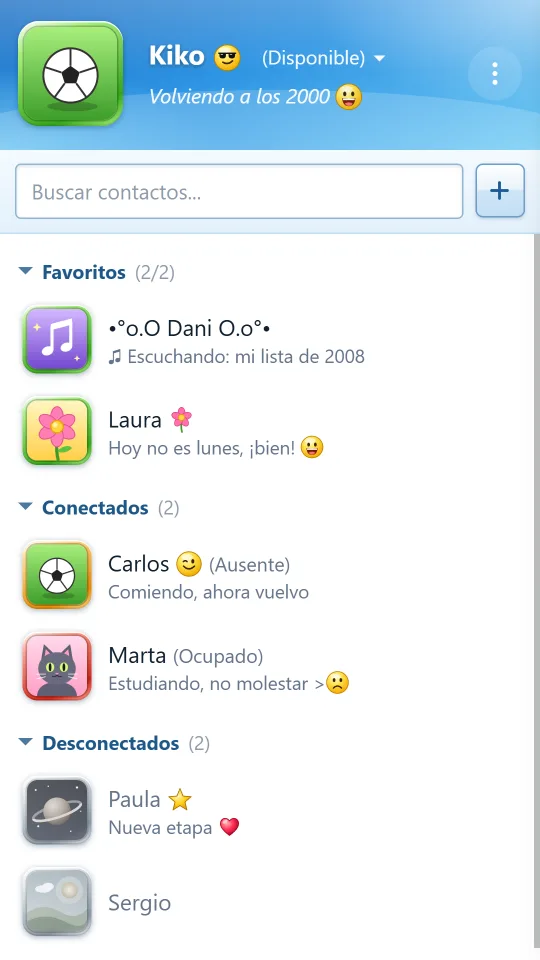
Arriba del todo, en la lista de contactos, está tu tarjeta. Desde ahí lo cambias todo:
- Tu nick: toca tu nombre para cambiarlo. Puedes meterle emoticonos, como antes:
Laura (F)oDani (H). - Tu mensaje personal: toca la frase de debajo (al principio pone «Comparte un mensaje personal»). Es lo que tus contactos verán bajo tu nombre: la canción que escuchas, cómo estás o esa frase que solo entienden tus amigos.
- Tu estado: toca el estado que hay junto a tu nick para elegir entre Disponible, Ocupado, Ausente o Aparecer como desconectado.
- Tu imagen para mostrar: en el menú ⋮ → Cambiar imagen para mostrar puedes elegir uno de los dibujos de la app o usar una foto tuya.
3. Añade a tus amigos
Zumbidapp funciona con invitaciones, igual que los chats de antes: nadie puede escribirte si tú no lo has aceptado.
- Pulsa el botón + que hay junto al buscador (o ⋮ → Añadir un contacto).
- Escribe el correo electrónico de tu amigo.
- Tu amigo verá tu invitación al abrir Zumbidapp y podrá Aceptar, decir Ahora no o bloquearte si no te conoce.
Si tu amigo todavía no usa Zumbidapp, la invitación le estará esperando: en cuanto entre con ese correo, la verá. Zumbidapp no envía correos de invitación a nadie, así que díselo tú por otro lado.
Tus contactos se ordenan solos en tres grupos: Favoritos, Conectados y Desconectados. Para añadir a alguien a favoritos, mantén pulsado su nombre y elige Añadir a favoritos. Con el buscador de arriba encuentras a cualquiera en un momento.
4. Chatea como antes
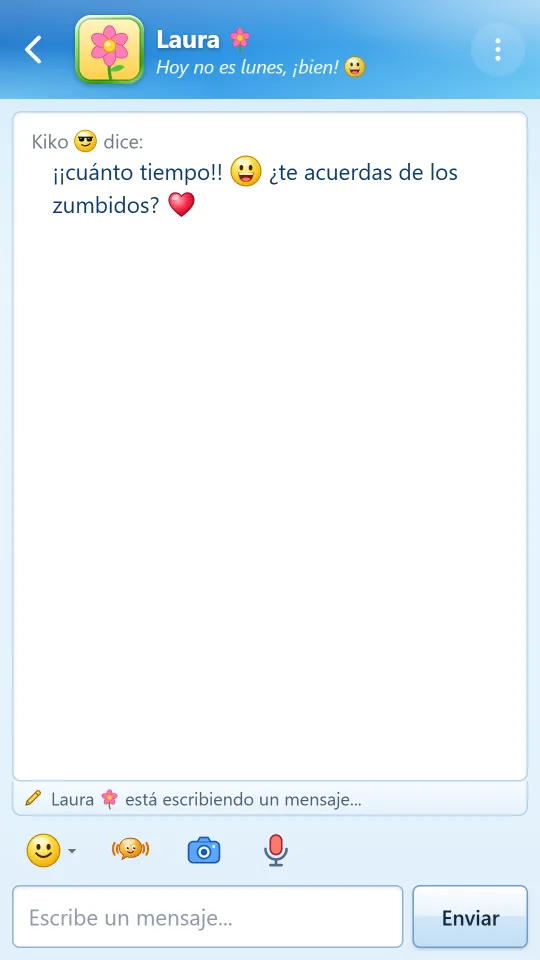
Toca un contacto para abrir la conversación. Los mensajes se ven al estilo clásico, con el nick de quien escribe y «dice:» delante. Mientras tu amigo escribe verás abajo «… está escribiendo un mensaje».
- Emoticonos: pulsa la carita para elegir uno o escribe directamente su código, por ejemplo
:),:Do(L). Los tienes todos en la página de emoticonos. - «Acaba de iniciar sesión»: cuando un contacto se conecta, sale un aviso en una esquina, con su sonido.
- El historial de cada conversación se guarda en tu dispositivo, no en nuestro servidor.
5. Los zumbidos
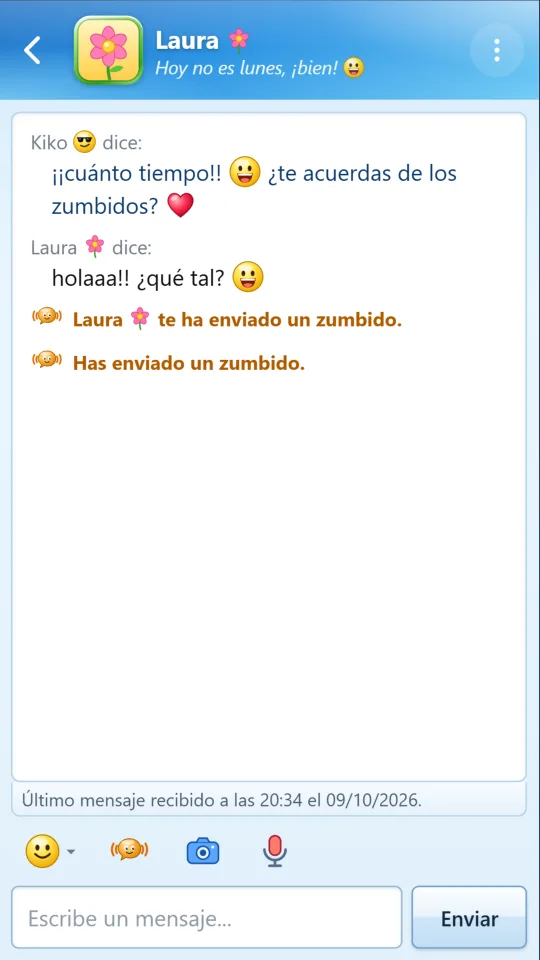
El zumbido es la seña de identidad de Zumbidapp. Pulsa el botón del bocadillo que vibra y la ventana de tu amigo temblará, sonará el zumbido y su móvil vibrará. Ideal para «¿estás ahí?» o para dar los buenos días con energía.
Para que nadie se pase, no se pueden mandar zumbidos sin parar: si insistes demasiado, la app te pedirá que esperes un poquito.
6. Fotos y notas de voz
- Fotos: pulsa el botón de la cámara. En el móvil puedes elegir entre Hacer una foto o Elegir de la galería. La foto se reduce a un tamaño razonable antes de enviarla, para que vuele incluso con poca cobertura.
- Notas de voz: pulsa el micrófono, habla y pulsa enviar. Cada nota puede durar hasta 3 minutos. La primera vez, tu móvil te pedirá permiso para usar el micrófono.
Las fotos y las notas de voz viajan cifradas y se borran de nuestro servidor en cuanto llegan al móvil de tu amigo. Se quedan guardadas solo en vuestros dispositivos. Lo explicamos con más detalle en Chatear seguro.
7. Notificaciones
Para enterarte de los mensajes, zumbidos e invitaciones aunque tengas Zumbidapp cerrada, activa las notificaciones en ⋮ → Notificaciones…. Solo te avisamos cuando no tienes la app delante, así que no te llegarán avisos repetidos mientras chateas.
En iPhone y iPad las notificaciones solo funcionan si has añadido Zumbidapp a la pantalla de inicio. Te explicamos cómo en Instalar Zumbidapp.
8. En tablet y ordenador
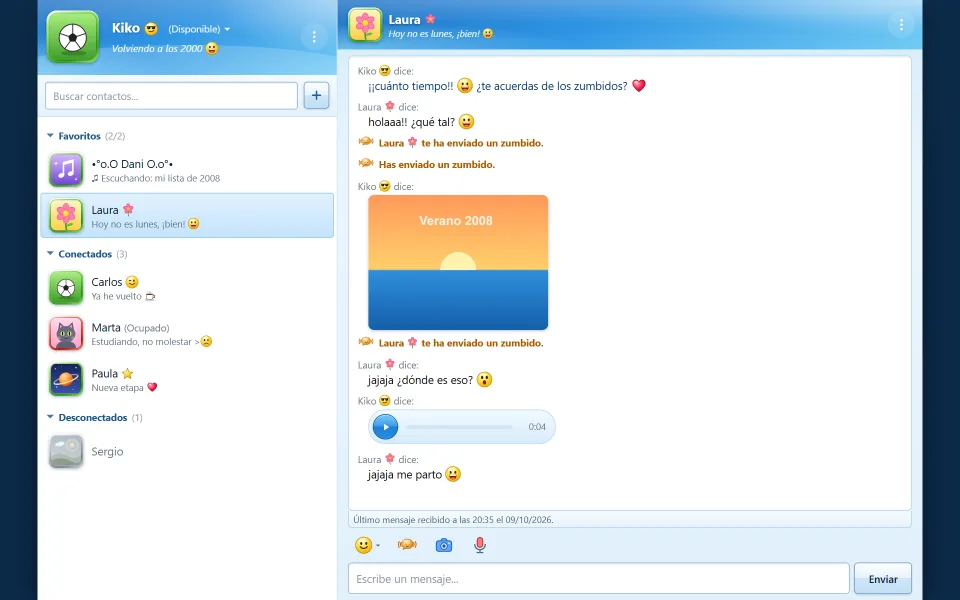
Con una pantalla grande, Zumbidapp muestra a la vez la lista de contactos a la izquierda y la conversación a la derecha, como las ventanas de antes. Puedes girar la tablet cuando quieras.
9. Cerrar sesión o borrar tu cuenta
En el menú ⋮ tienes Cerrar sesión (tu cuenta sigue ahí para la próxima vez) y Eliminar mi cuenta, que borra al momento tu perfil, tus contactos y tus mensajes pendientes. Recuerda que el historial está en tu dispositivo: si borras la app o los datos del navegador, también desaparece.
¿Te queda alguna duda? Mira las preguntas frecuentes.